
Короткий ответ
Как вставить картинку в PowerPoint или Google Презентации?
Перетащите скачанный PNG на слайд, так работают обе программы. Чтобы картинка стала фоном, растяните её на весь слайд и переместите на задний план: заголовок останется сверху.
Картинка на весь слайд, иллюстрация с местом под заголовок или значок без фона. Ждать обычно меньше минуты, а в PowerPoint и Google Презентации она вставляется как обычный файл.
Готовую картинку можно обработать: заменить или удалить фон, убрать лишние объекты, а в редакторе добавить текст и другие элементы.
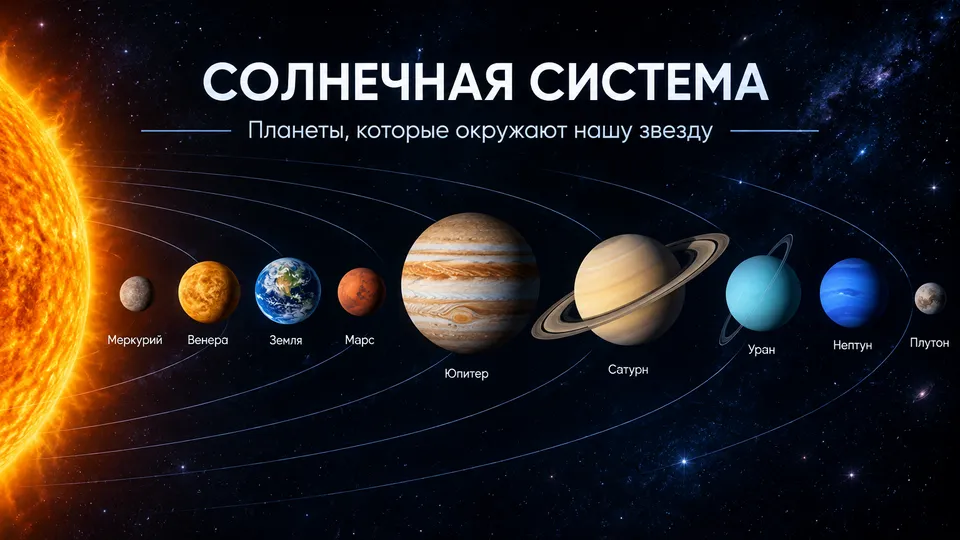
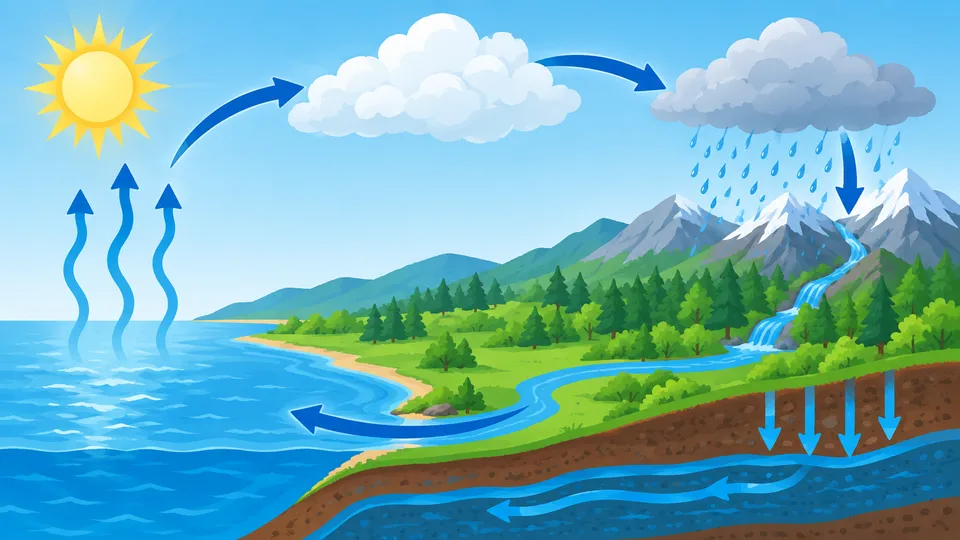


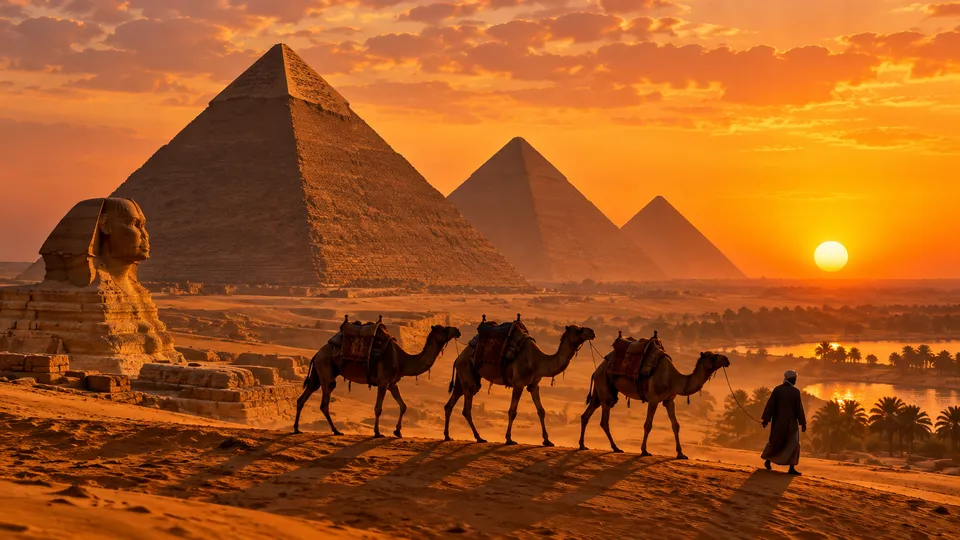


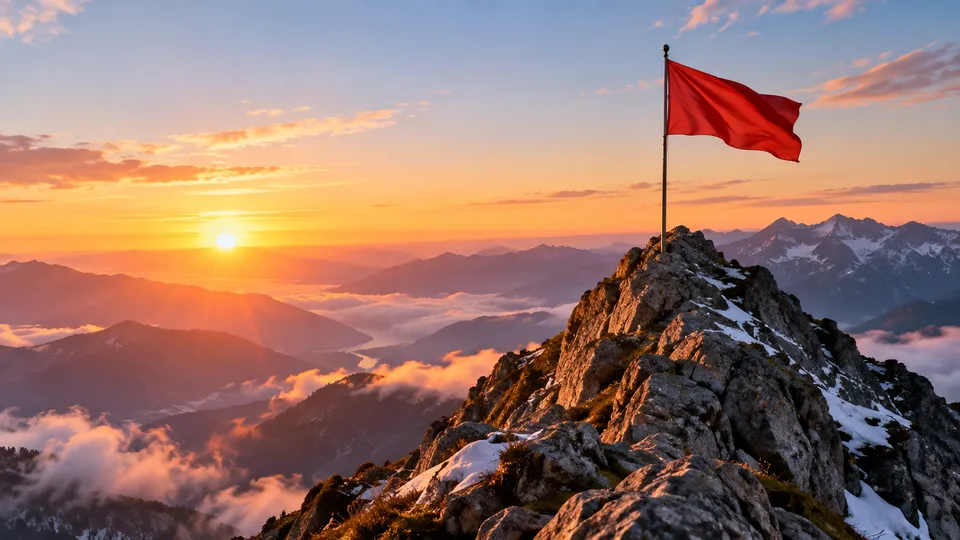
Короткий ответ
Перетащите скачанный PNG на слайд, так работают обе программы. Чтобы картинка стала фоном, растяните её на весь слайд и переместите на задний план: заголовок останется сверху.
Параметры файла
| Размер | пропорция 16:9 |
|---|---|
| Пропорция | 16:9 |
| Ориентация | горизонтальная |
| Экспорт | PNG, JPG |
| Цветовая модель | RGB — для экрана |
Пропорция 16:9 совпадает с форматом слайда: картинка встаёт на весь экран без полей. Для половины слайда берите 4:3 или квадрат.
Фон «Прозрачный» нужен значкам и предметам: они лягут на цветной слайд без белого прямоугольника.
Пиксели задаёт модель. Если картинка на весь экран проектора выглядит мягкой, увеличьте её действием «Увеличить» в разделе «Улучшить фото».
Не «презентация по химии», а «колбы с цветными жидкостями для слайда о реакциях». Одна мысль слайда, одна картинка.
Напишите, где должно быть пусто: «свободная левая половина», «светлая середина». Туда ляжет заголовок слайда.
Плоская графика, акварель или 3D на всю презентацию. Удачную картинку прикрепите скрепкой как образец для следующих.
Скачайте PNG и перетащите на слайд. Предметы без фона ставьте поверх цветного слайда.
Картинки к докладу, проекту или защите курсовой, когда в поиске одни и те же стоковые фото.
Иллюстрации к уроку под возраст класса: мишки для малышей, схемы для старшеклассников.
Обложка отчёта, картинка к слайду о стратегии или финальный слайд без поиска по фотобанкам.
Готовое изображение по вашему описанию: сюжет, стиль и композиция под выбранную задачу.
Обработайте изображение: замените фон или уберите лишние объекты. В редакторе можно добавить отдельные надписи и другие элементы.
Скачайте картинку для сайта, сообщения или другого материала. Для печати можно разместить её на листе в редакторе.
Стоимость генерации зависит от выбранного режима и настроек. Итоговая сумма видна перед запуском. Кредиты тарифа начисляются на период; отдельно купленные кредиты не сгорают.
Для задачи «Картинки для презентации» стоимость зависит от режима и настроек. Итоговая сумма видна перед запуском. На старте — 50 кредитов; личные тарифы — от 390 ₽ в месяц. Дополнительное пополнение на действующем тарифе — от 199 ₽. Условия скачивания и водяного знака зависят от тарифа.
Да, перед запуском выберите в студии фон «Прозрачный». Получится PNG, который ляжет на слайд любого цвета.
Целую презентацию собирает отдельный сервис, о нём рассказывает раздел презентаций. Здесь рисуются отдельные картинки, которые вы ставите в свои слайды.
Можно. Если преподаватель просит указывать источники, напишите, что изображения созданы нейросетью. Остальные условия описаны в правилах ИИ-контента.
Добавить тёплый акцент