
Короткий ответ
Как поставить картинку на рабочий стол?
В Windows щёлкните по файлу правой кнопкой и выберите «Сделать фоновым изображением рабочего стола». На Mac откройте «Системные настройки», раздел «Обои», и добавьте туда картинку.
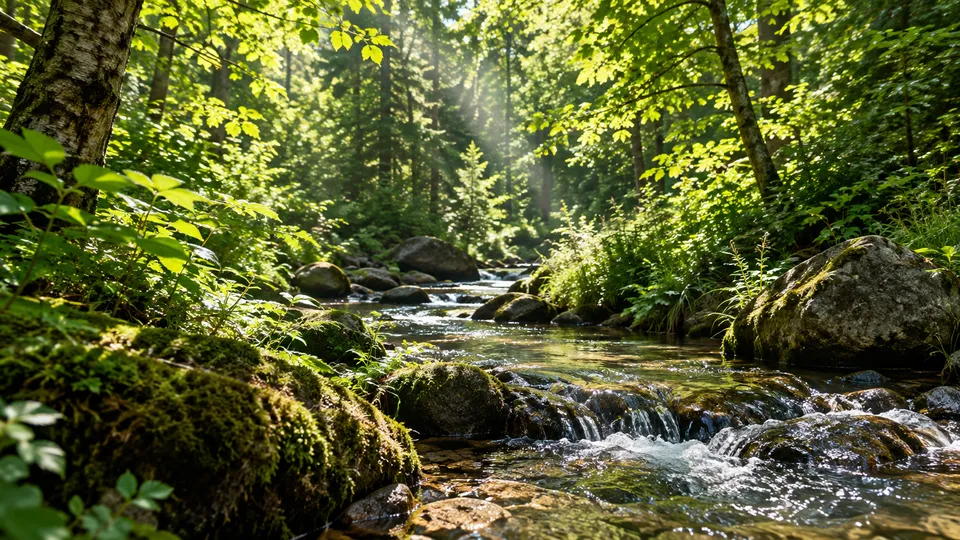
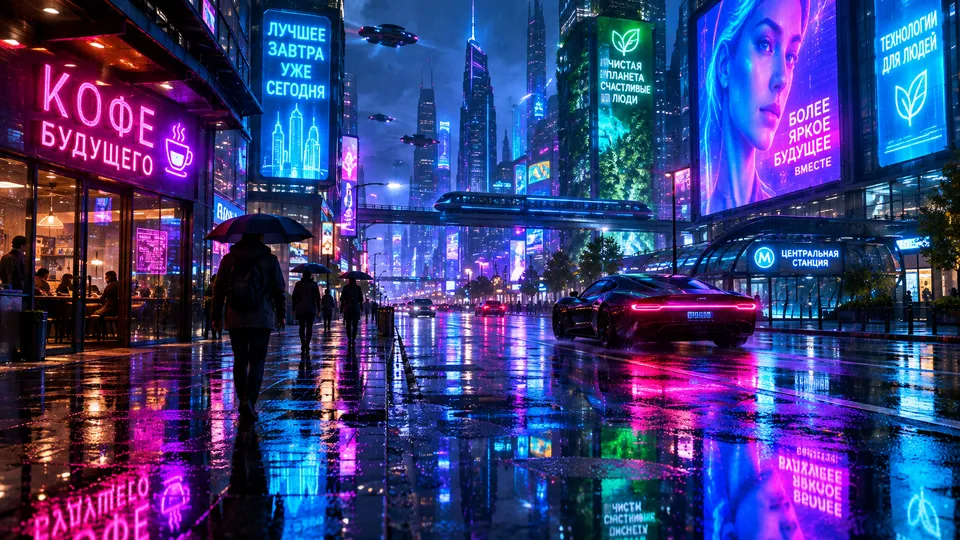
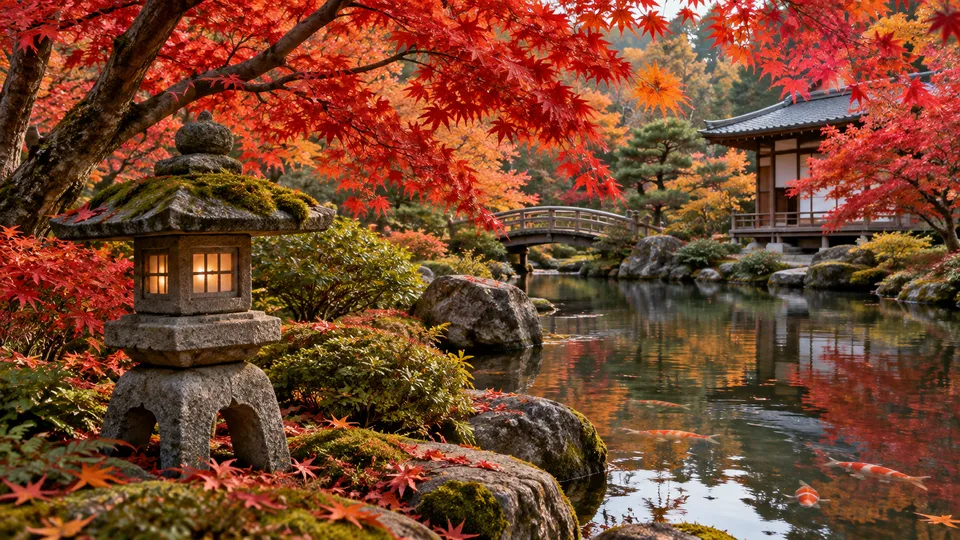
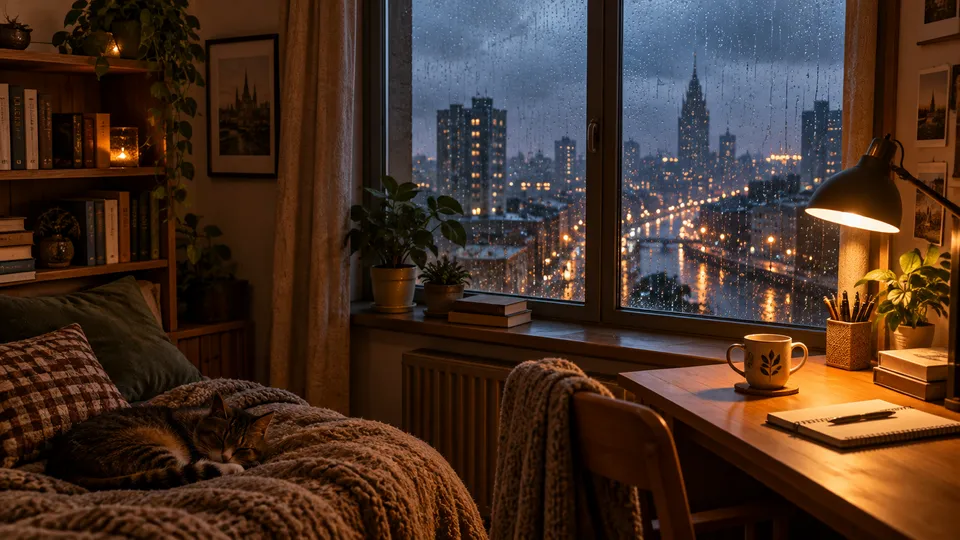
Широкая картинка под монитор или ноутбук. Сюжет, цвета и пустое место под ярлыки вы описываете словами, а вариант обычно приходит за полминуты.
Готовую картинку можно обработать: заменить или удалить фон, убрать лишние объекты, а в редакторе добавить текст и другие элементы.
Короткий ответ
В Windows щёлкните по файлу правой кнопкой и выберите «Сделать фоновым изображением рабочего стола». На Mac откройте «Системные настройки», раздел «Обои», и добавьте туда картинку.
Параметры файла
| Размер | 1920×1080 px |
|---|---|
| Пропорция | 16:9 |
| Ориентация | горизонтальная |
| Экспорт | PNG, JPG |
| Цветовая модель | RGB — для экрана |
Обои рисуются в пропорции 16:9, как у большинства мониторов. В таблице — частое разрешение экрана, а пиксели картинки задаёт модель: примерный размер студия показывает до запуска.
Для широкого монитора у части моделей есть пропорция 21:9. У ноутбука экран бывает 16:10, и на нём картинка 16:9 немного обрежется по бокам.
В Windows ярлыки по умолчанию выстраиваются у левого края, а внизу идёт панель задач. Главный объект лучше поставить в центр или правее.
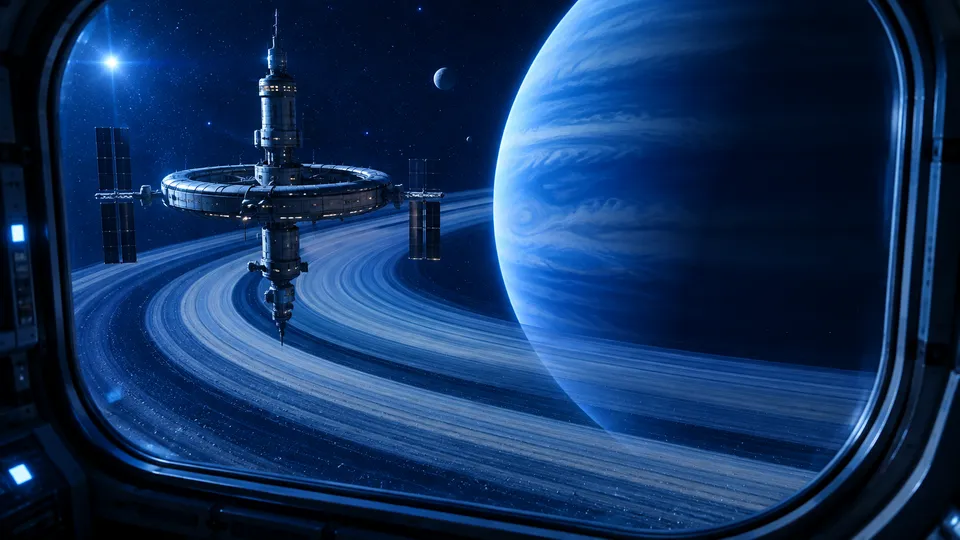
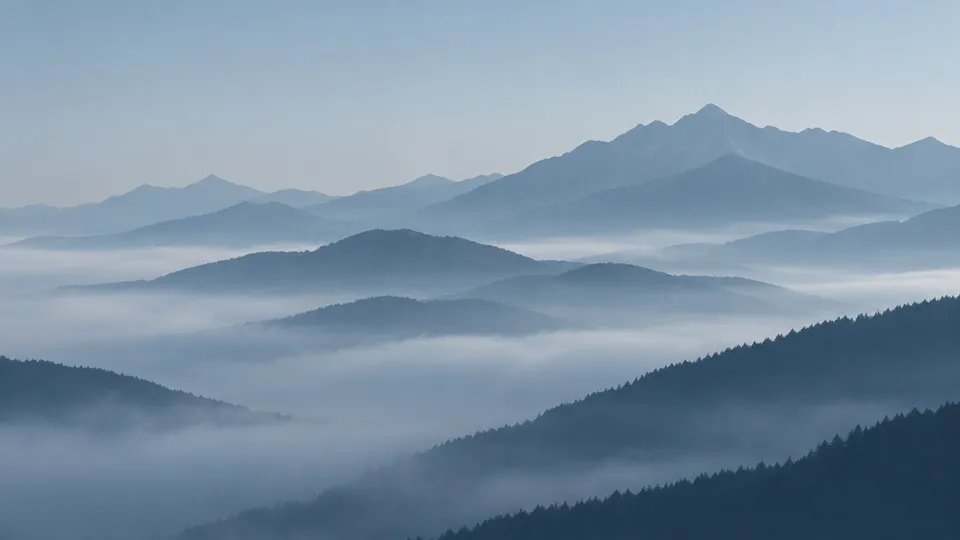
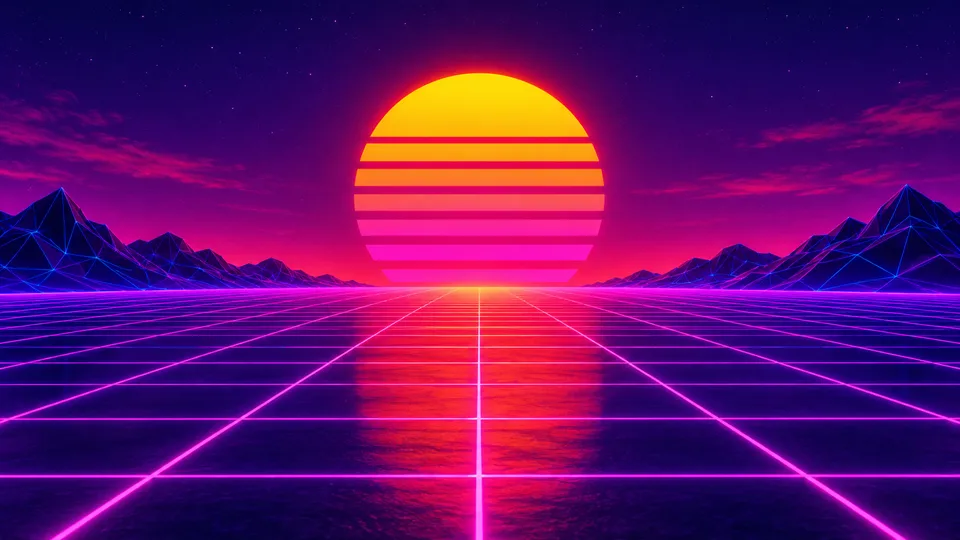
Пейзаж, город, космос или узор. Время суток сильнее всего меняет настроение: рассвет в тумане выглядит тише неоновой ночи.
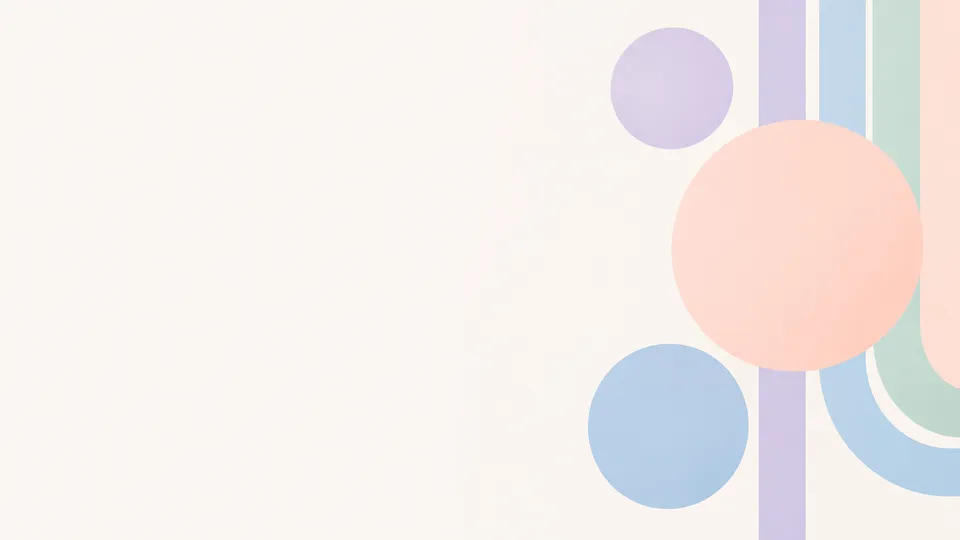
Допишите «левая часть кадра спокойная» или «пустое небо сверху». Без такой приписки нейросеть заполнит деталями весь экран.
Пропорция 16:9 есть у всех моделей. Для большого монитора берите разрешение 2K или 4K там, где модель его предлагает.
Сохраните PNG и выберите его в настройках фона. Windows и macOS умеют менять обои по расписанию, так что можно взять сразу несколько вариантов.
Свой пейзаж или любимый город на экране, который видишь чаще, чем вид из окна.
Неон и космос в тон подсветке клавиатуры, широкие обои 21:9 для изогнутого монитора.
Обои с пустой зоной под ярлыки: папки видно, и картинка им не мешает.
Обои в цветах компании для всех рабочих ноутбуков. Логотип кладут поверх в редакторе.
Готовое изображение по вашему описанию: сюжет, стиль и композиция под выбранную задачу.
Обработайте изображение: замените фон или уберите лишние объекты. В редакторе можно добавить отдельные надписи и другие элементы.
Скачайте картинку для сайта, сообщения или другого материала. Для печати можно разместить её на листе в редакторе.
Стоимость генерации зависит от выбранного режима и настроек. Итоговая сумма видна перед запуском. Кредиты тарифа начисляются на период; отдельно купленные кредиты не сгорают.
Пиксели задаёт модель, так что ровно 4K не будет. Зато в списке есть модель с разрешением 4K, а готовую картинку можно увеличить в правке фото: пропорция 16:9 сохранится.
Чаще всего встречается экран 1920×1080 px, у больших мониторов пикселей больше. Важнее пропорция: обычному экрану нужна 16:9, широкому 21:9. Разрешение своего экрана видно в настройках дисплея.
Да. В правке фото есть инструмент «Расширить кадр»: выберите 16:9, и нейросеть дорисует края снимка до широкого экрана.
Да, выберите стиль «Аниме» и горизонталь. Сюжеты и советы для такой рисовки собраны на странице «Аниме-обои на ПК».
Для задачи «Обои на рабочий стол» стоимость зависит от режима и настроек. Итоговая сумма видна перед запуском. На старте — 50 кредитов; личные тарифы — от 390 ₽ в месяц. Дополнительное пополнение на действующем тарифе — от 199 ₽. Условия скачивания и водяного знака зависят от тарифа.
Добавить тёплый акцент