
Короткий ответ
Как вставить диаграмму в ворд?
Скачайте PNG и перетащите файл в документ или вставьте через «Вставка» → «Рисунки» → «Это устройство». Тяните картинку за угол, тогда пропорции не исказятся.
Для отчёта руководителю, курсовой или диплома, когда цифры уже есть, а строить график в Excel некогда. В документ диаграмма ложится картинкой, цифры потом правятся здесь, в конструкторе.
Готовую диаграмму можно править в редакторе: менять данные, подписи, цвета и оформление, добавлять её в свой макет.
Короткий ответ
Скачайте PNG и перетащите файл в документ или вставьте через «Вставка» → «Рисунки» → «Это устройство». Тяните картинку за угол, тогда пропорции не исказятся.
Параметры файла
| Размер | 1920×1080 px |
|---|---|
| Пропорция | 16:9 |
| Ориентация | горизонтальная |
| Экспорт | SVG, PNG, PDF |
| Цветовая модель | RGB — для экрана |
| Проверено | 25.09.2026 · источник: правила площадки |
Пропорция 16:9 занимает всю ширину книжной страницы Word. PNG сохраняется с двойной плотностью пикселей, для 16:9 это 1920×1080 px, и мелкие цифры не размываются при печати.
Для чёрно-белого принтера возьмите палитру «Графит»: серые оттенки различаются и без цвета.
Подпись «Рисунок 1 — …» пишут в документе под картинкой, поэтому заголовок внутри диаграммы для курсовой обычно не нужен.
Впишите значения в описание или приложите выгрузку в CSV. Таблица из учётной программы тоже подойдёт, если сохранить её в этом формате.
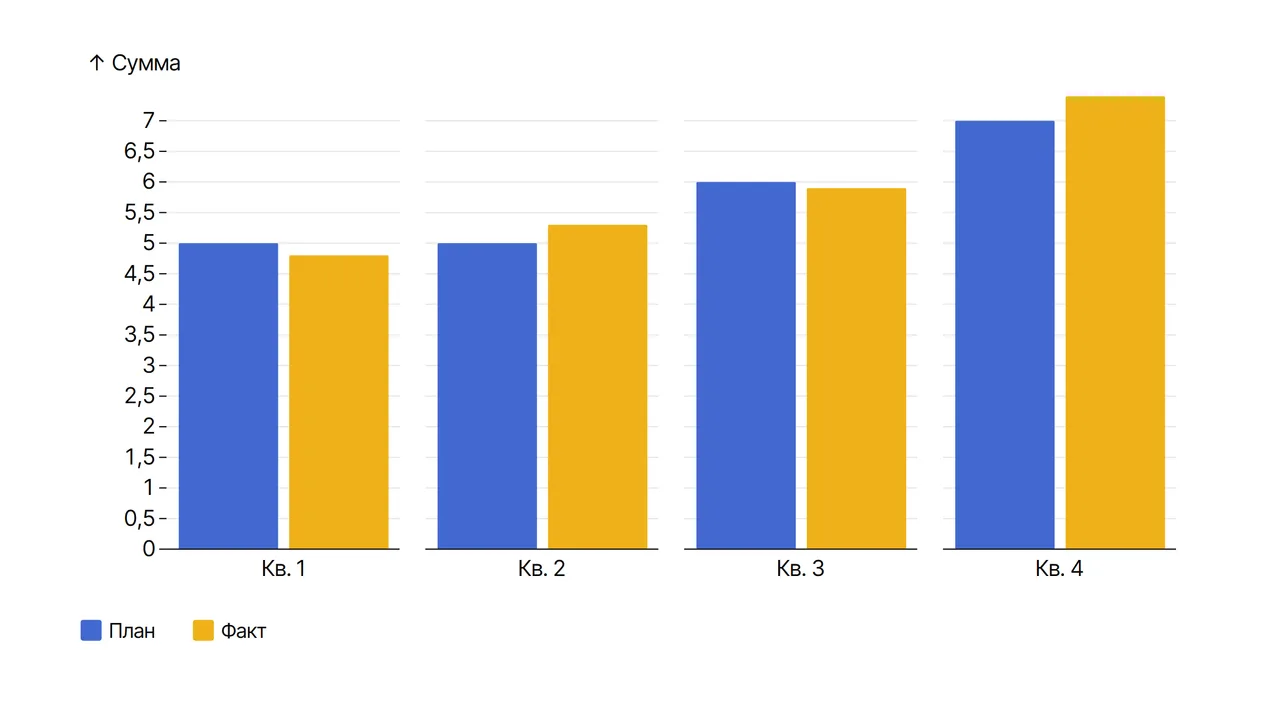
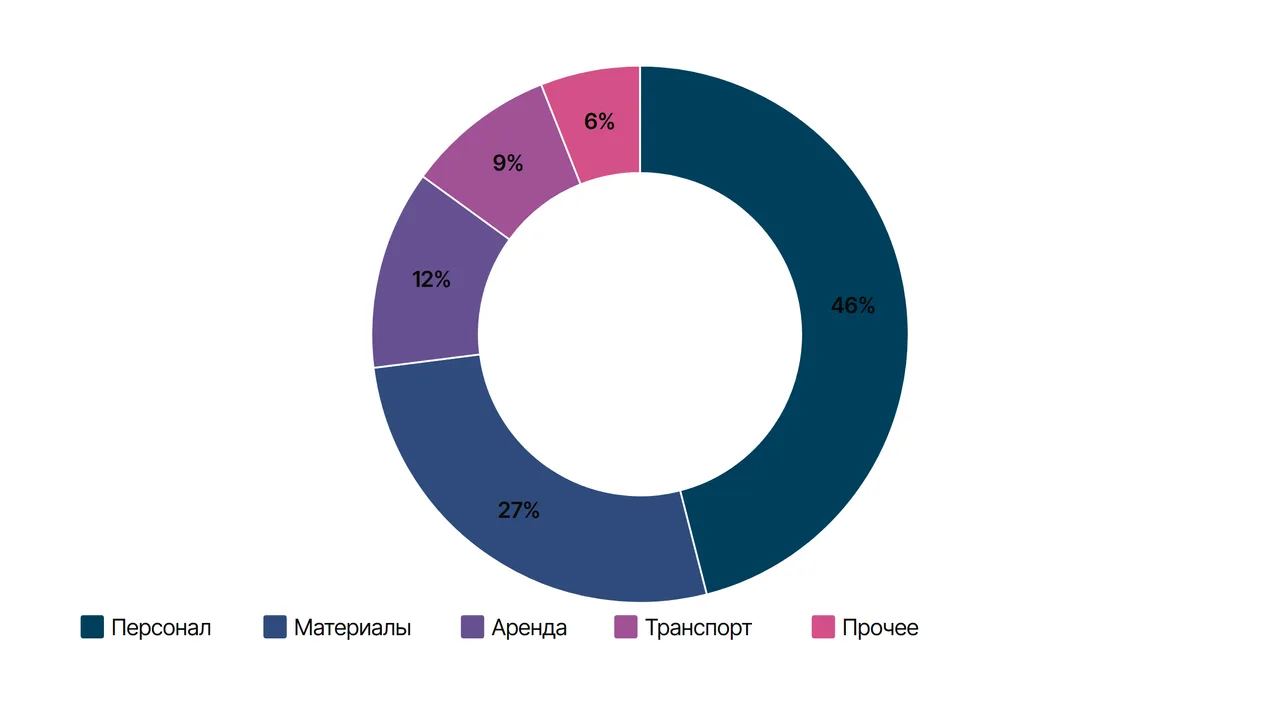
План и факт столбцами, прибыль каскадом, доли затрат кольцом. Если не уверены, вид подберёт нейросеть.
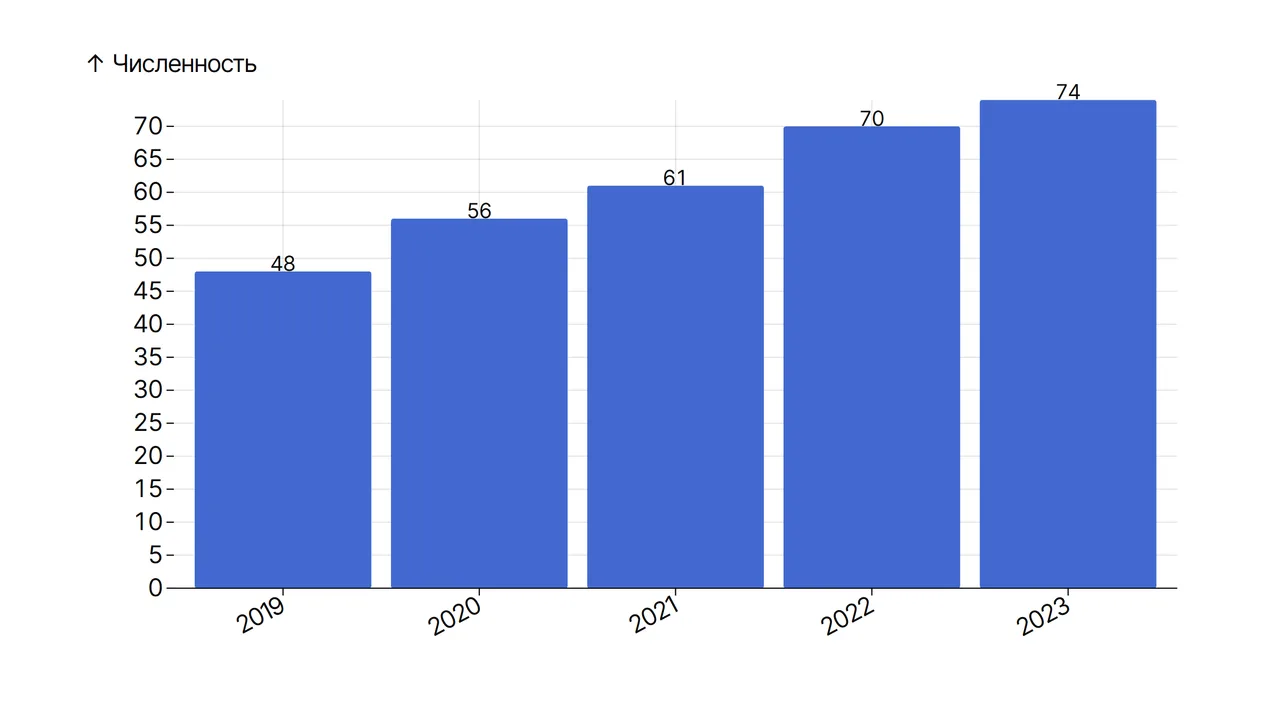
Проверьте значения по исходнику и задайте шрифт как в документе. Числа над столбцами даёт вид «С подписями».
Скачайте PNG и перетащите его в Word. Цифры поменялись? Поправьте таблицу данных и скачайте файл заново.
Диаграммы по данным предприятия для практической главы, которые вставляются в работу как рисунки.
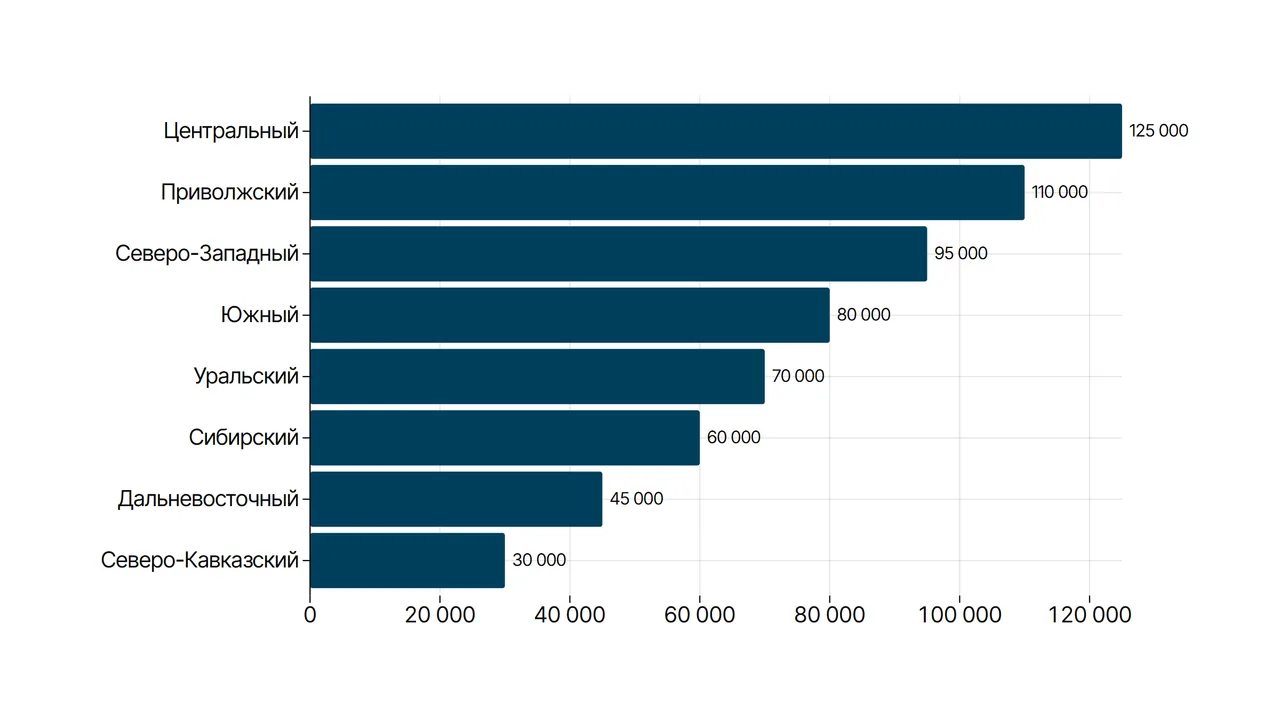
Ежемесячный отчёт руководителю: план и факт, отклонения, продажи по регионам.
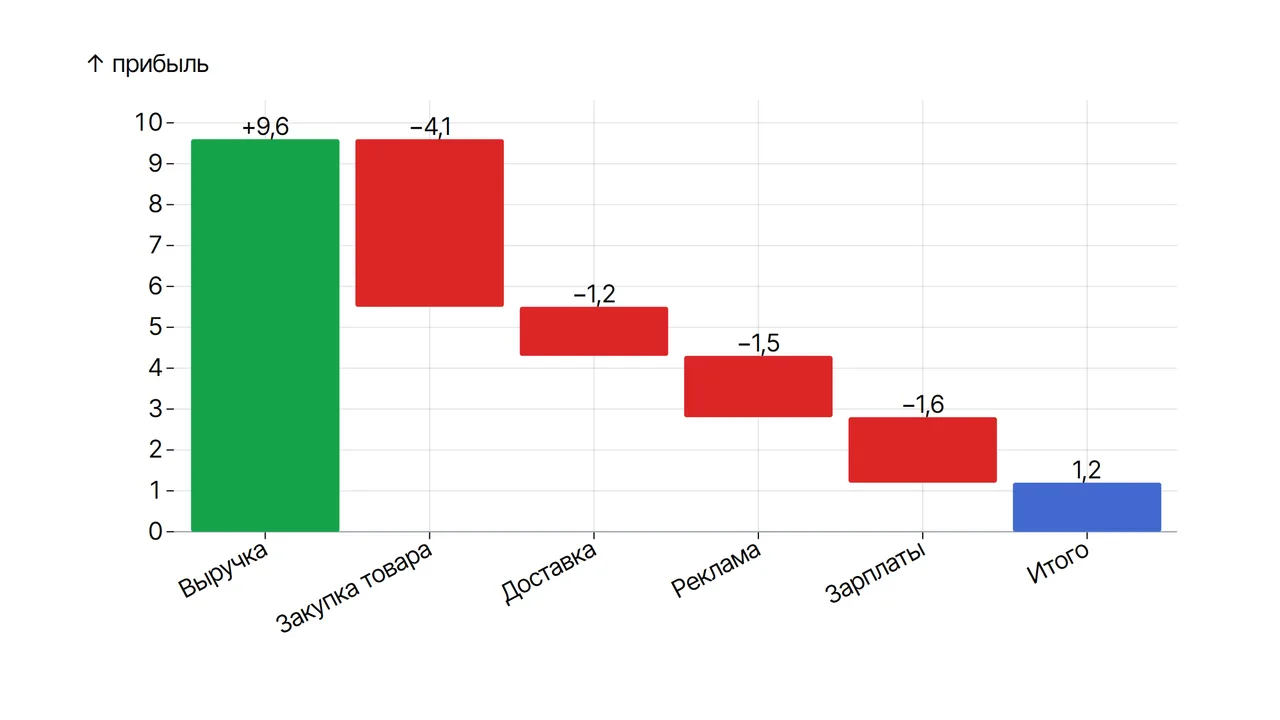
Структура затрат и каскад прибыли для пояснительной записки.
Отчёт грантодателю или совету: куда ушли деньги и что получилось.
Наглядная диаграмма по вашим данным с подписями и выбранным способом сравнения показателей.
Меняйте значения, подписи и цвета диаграммы. Добавляйте её в презентацию, отчёт или другой макет в редакторе.
Скачайте диаграмму отдельно или экспортируйте вместе с макетом. Используйте её для обсуждения результатов, публикации или печати.
Стоимость генерации зависит от выбранного режима и настроек. Итоговая сумма видна перед запуском. Кредиты тарифа начисляются на период; отдельно купленные кредиты не сгорают.
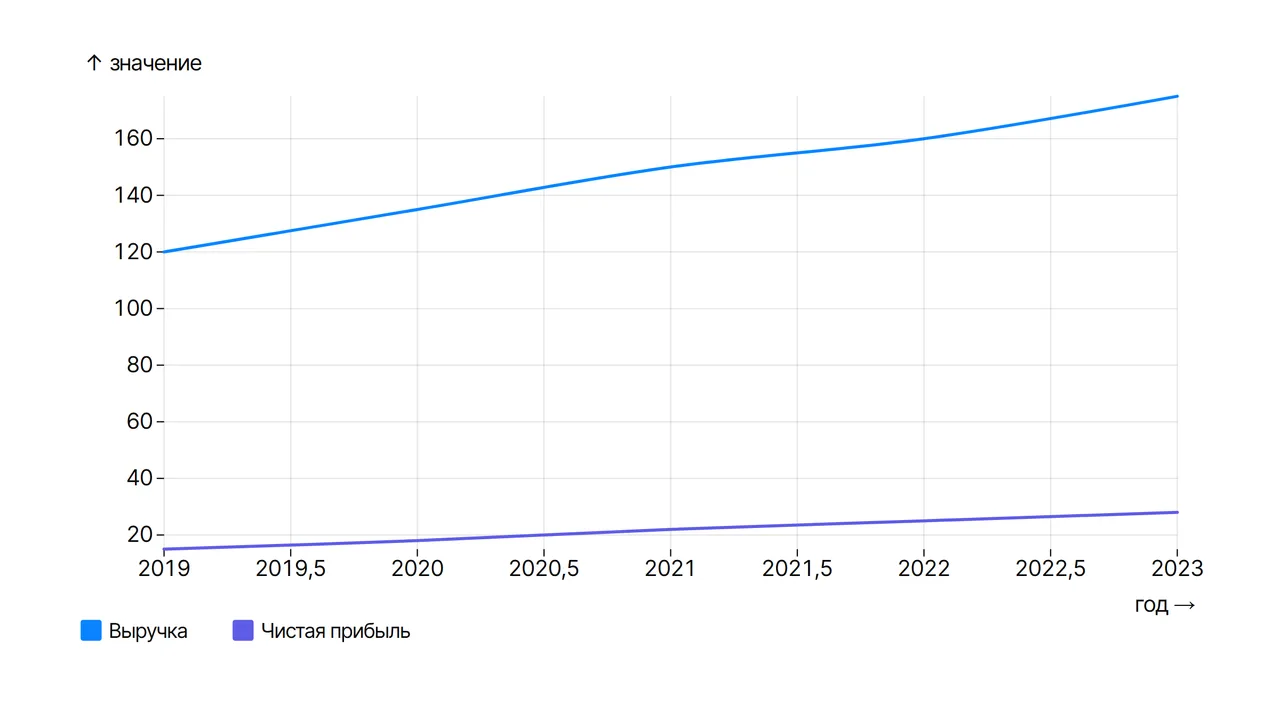
Как рисунок: под диаграммой по центру пишут «Рисунок 1 — Выручка предприятия по годам» без точки в конце, а в тексте на неё ссылаются. Так велит ГОСТ 7.32-2017, но последнее слово за методичкой кафедры.
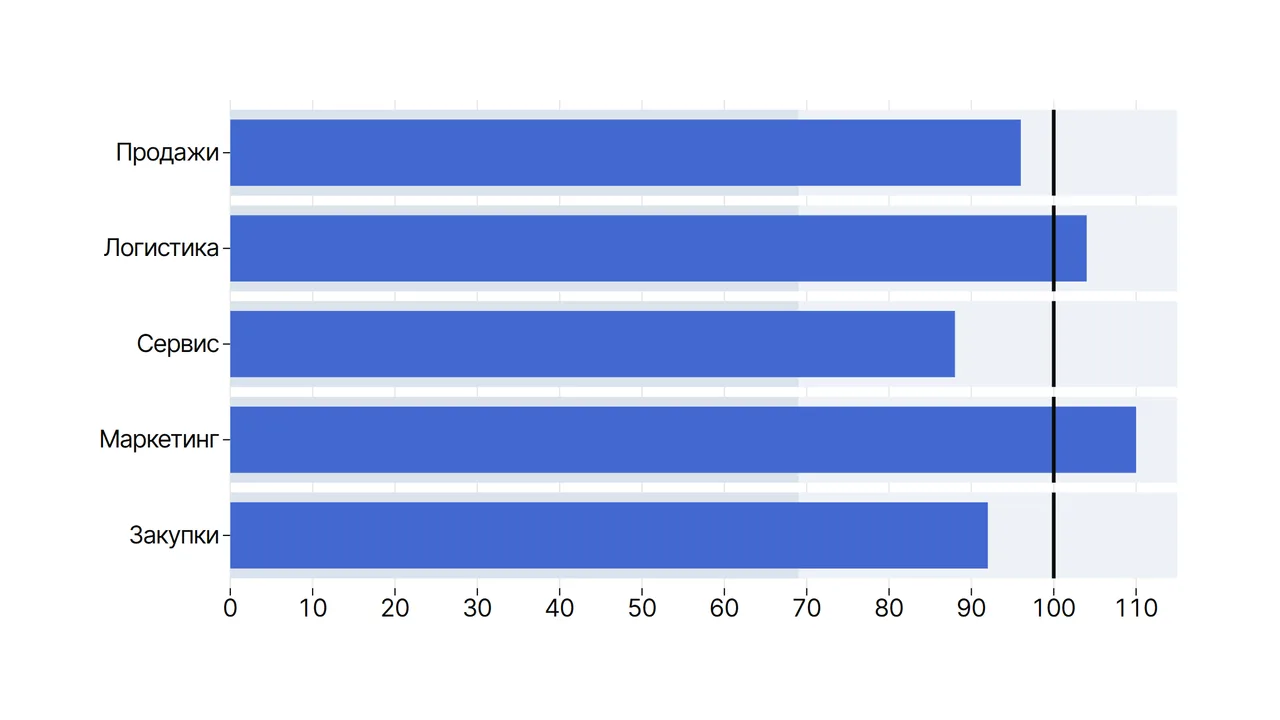
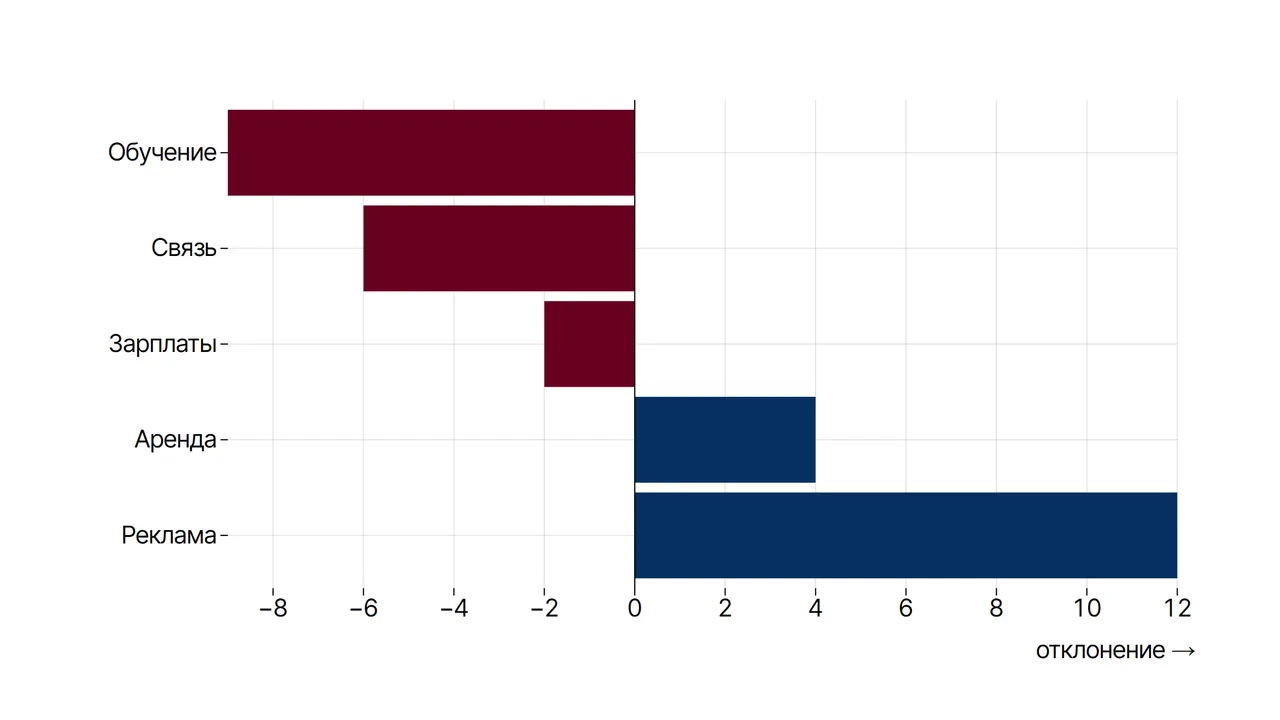
Да. Сгруппированные столбцы ставят план и факт рядом, а «Столбцы с целью» показывают факт полосой и план отметкой. Для отклонений подойдут расходящиеся столбцы: перерасход и экономия ложатся по разные стороны от нуля.
Каскадной диаграммой: первой строкой выручка, дальше расходы со знаком минус. Рост окрашивается зелёным, снижение красным, а итоговый столбец конструктор добавит сам.
Да, если данные ваши: возьмите цифры из отчётности предприятия, где проходили практику, и укажите источник под рисунком. Требования к рисункам сверьте с методичкой.
Для задачи «Диаграмма для отчёта» стоимость зависит от режима и настроек. Генерация диаграммы: 1 кредит. Итоговая сумма видна перед запуском. На старте — 50 кредитов; личные тарифы — от 390 ₽ в месяц. Дополнительное пополнение на действующем тарифе — от 199 ₽. Условия скачивания и водяного знака зависят от тарифа.
Выделить главное в данных