
Короткий ответ
Как оформить таблицу в курсовой или дипломе?
Обычно над таблицей слева ставят номер и название, например «Таблица 1 — Продажи по месяцам», а в тексте работы на неё ссылаются. Точные правила задаёт методичка кафедры.
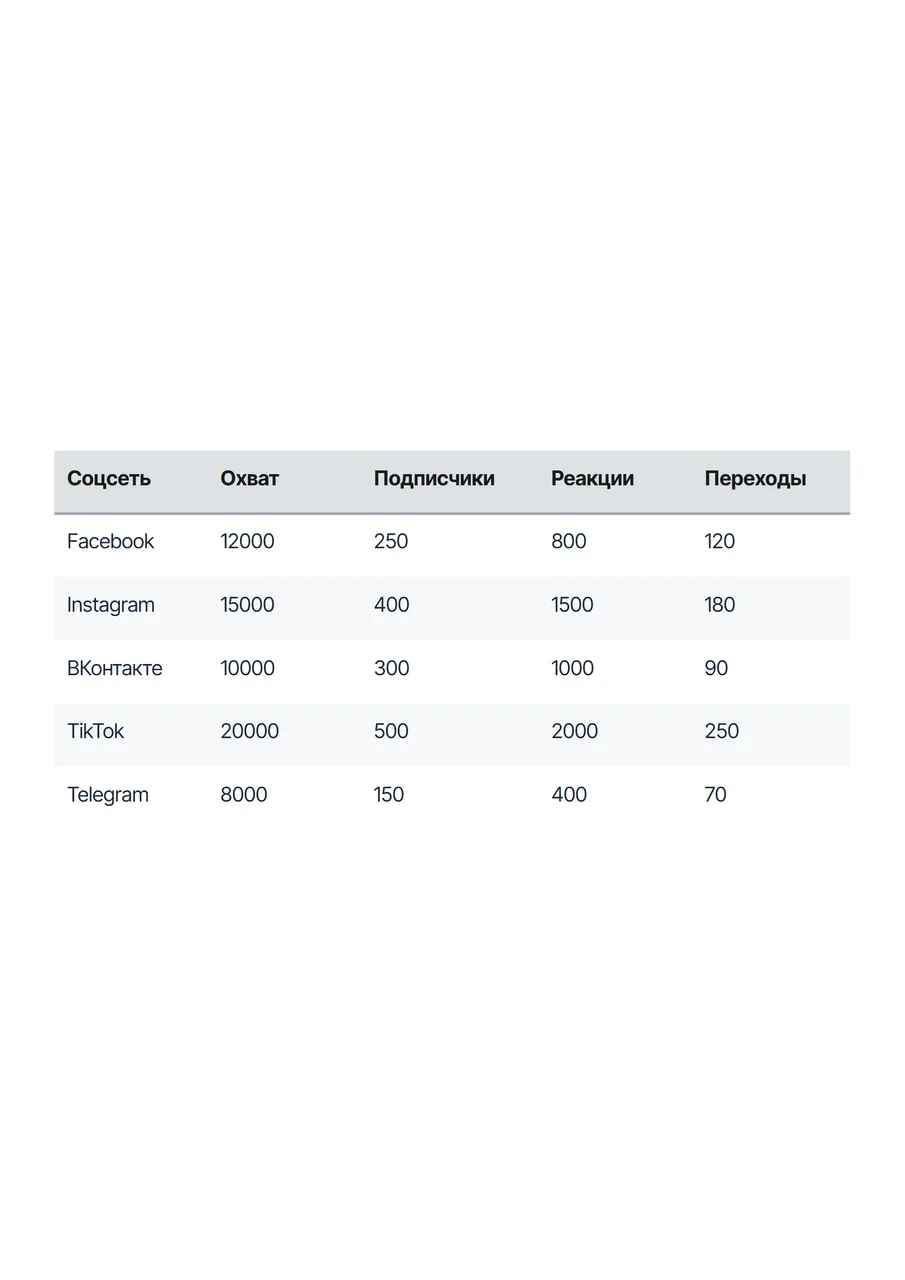
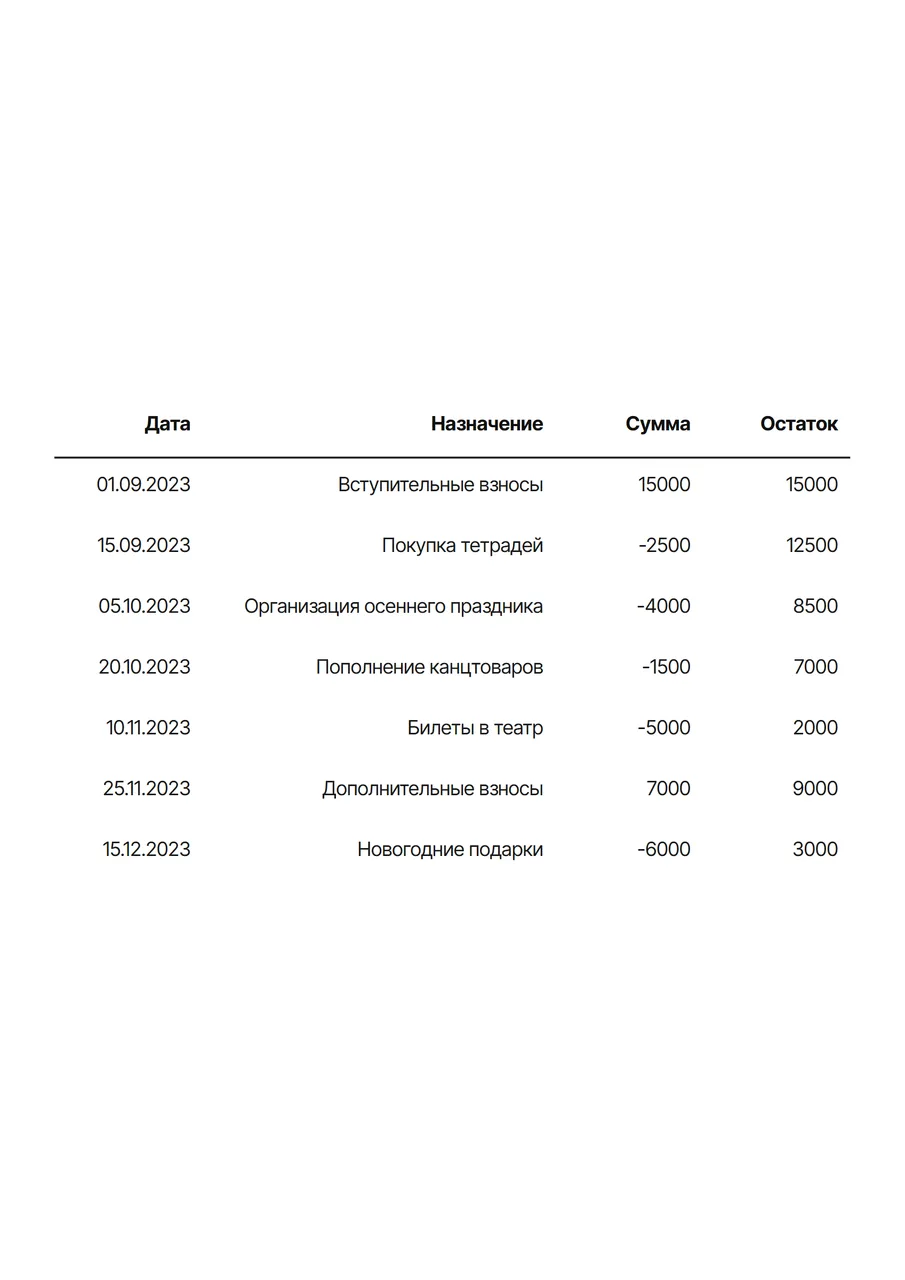
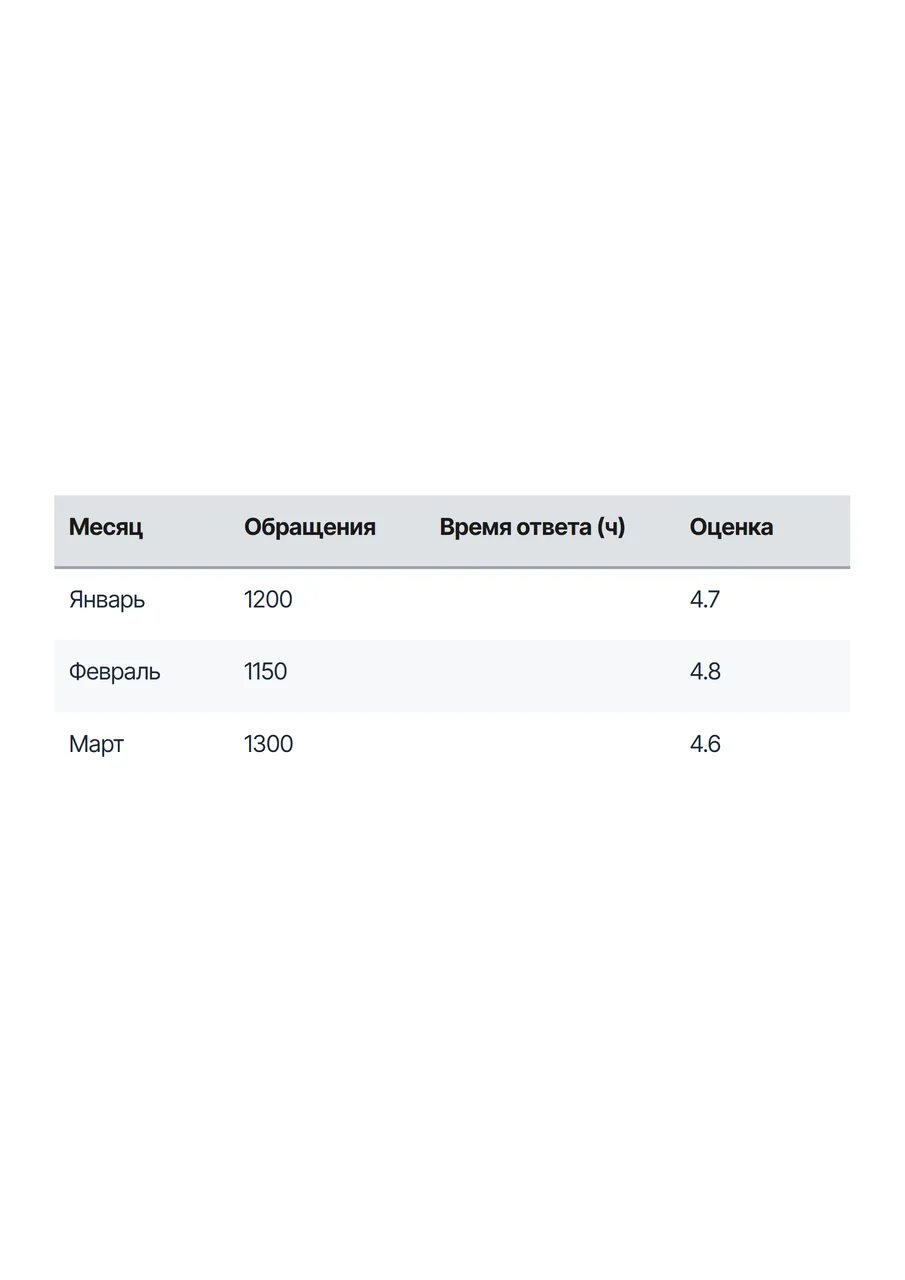

Короткий ответ
Обычно над таблицей слева ставят номер и название, например «Таблица 1 — Продажи по месяцам», а в тексте работы на неё ссылаются. Точные правила задаёт методичка кафедры.
Параметры файла
| Размер | 210×297 мм |
|---|---|
| В пикселях | 2480×3508 px при 300 dpi |
| Разрешение | 300 dpi |
| Вылет | не нужен |
| Безопасная зона | отступ 10 мм от каждого края |
| Пропорция | 210:297 |
| Ориентация | вертикальная |
| Экспорт | SVG, PNG, PDF |
| Цветовая модель | RGB — для экрана |
| Проверено | 25.09.2026 · источник: правила площадки |
Пять-шесть столбцов удобно читаются на книжном листе 210×297 мм. Если граф больше, разверните лист в редакторе альбомной стороной.
В галерее «Оформление» есть деловые темы, например «Отчётная» и «Финансовый отчёт». Для чёрно-белой печати берите тему без цветной заливки шапки.
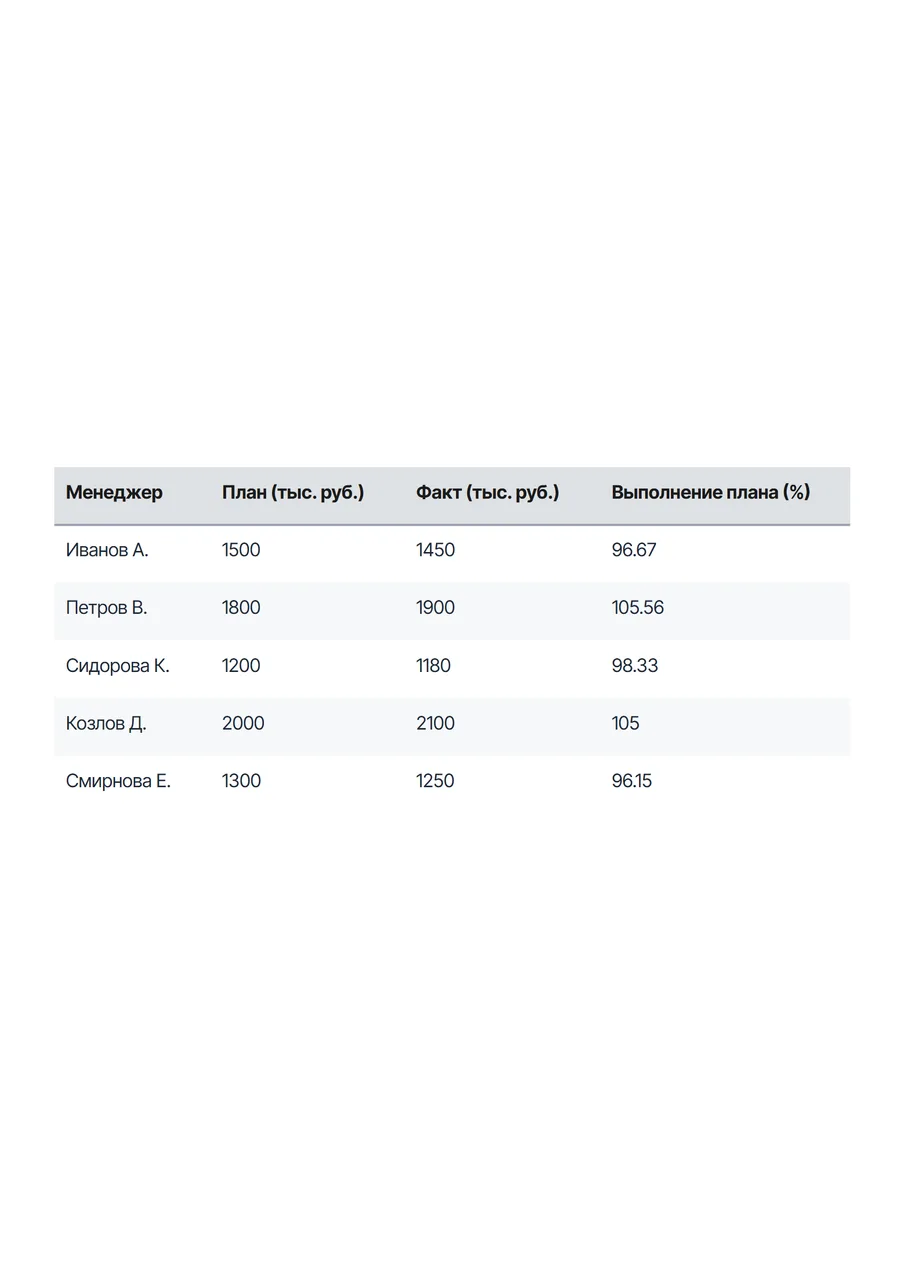
Числовым столбцам задают формат в «Данных»: разряды для крупных сумм, «Валюта ₽» для денег, проценты для выполнения плана.
Номер и название в саму таблицу не входят: наберите их в документе или добавьте текстом на лист в редакторе.
Выгрузите цифры из учётной программы или своей таблицы и сохраните как CSV. Нейросеть прочитает первые 20 строк, полный файл потом загрузите в «Данные».
Период, нужные столбцы и что показать: выполнение плана, рост к прошлому месяцу, остаток денег.
Пройдитесь по значениям с исходником. После правок итог придётся пересчитать: формул в конструкторе нет.
Картинку PNG вставьте в документ или письмо, CSV откройте в Excel, а PDF целым листом скачайте из редактора.
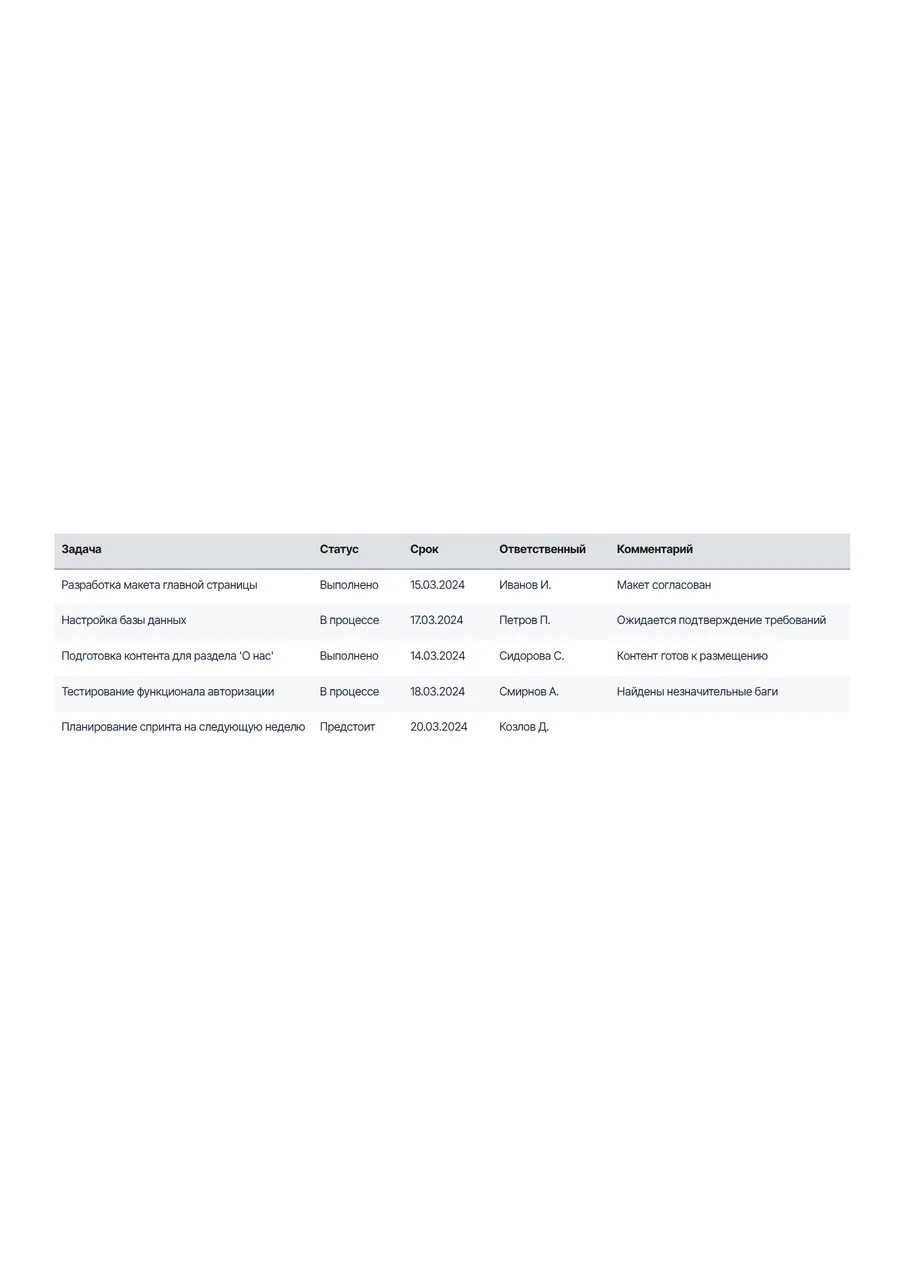
Недельный отчёт для планёрки: задачи, сроки и статус в таблице, которую читают и с телефона.
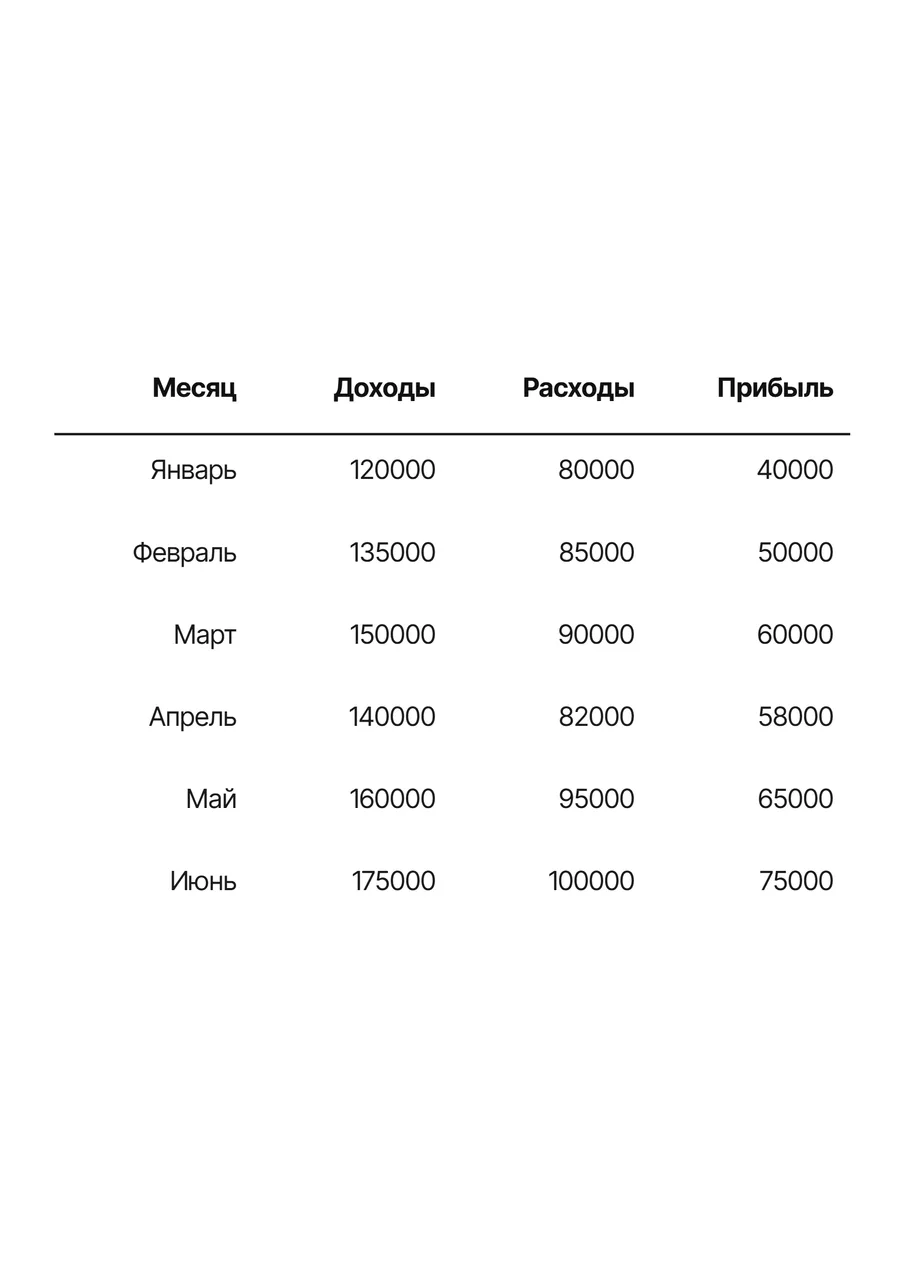
Доходы и расходы по месяцам на одном листе для собственника или партнёра.
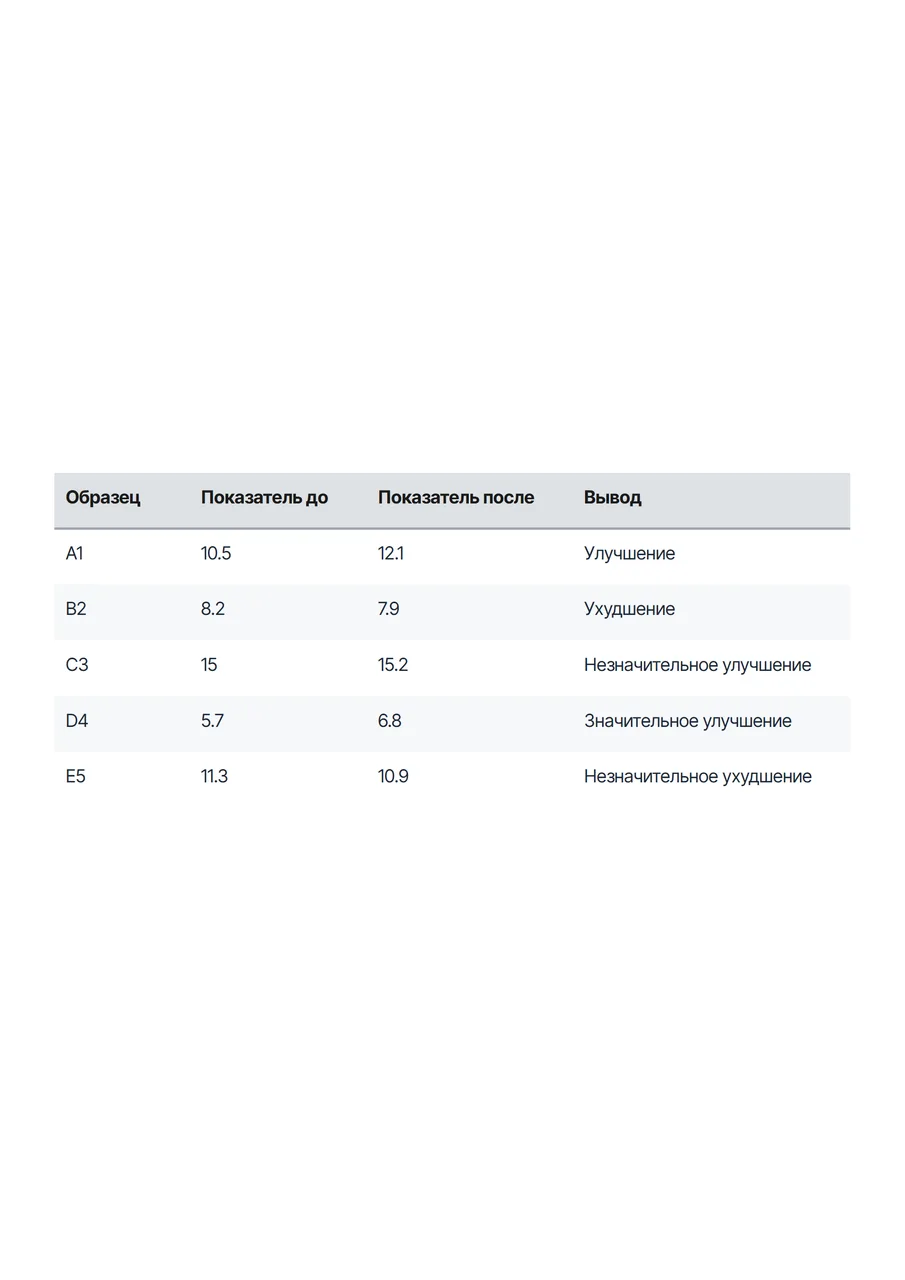
Аккуратная структура для своих результатов в отчёте по практике, курсовой или дипломе.
Охват, переходы и заявки за месяц в отчёте для клиента.
Таблица с содержимым и структурой под вашу задачу: строки, столбцы и данные, с которыми можно работать дальше.
Правьте содержимое ячеек, добавляйте строки и столбцы. Настраивайте шрифты, цвета и оформление в редакторе.
Передайте таблицу коллегам, используйте её в документе или подготовьте лист для печати. Доступные способы выгрузки указаны ниже.
Стоимость генерации зависит от выбранного режима и настроек. Итоговая сумма видна перед запуском. Кредиты тарифа начисляются на период; отдельно купленные кредиты не сгорают.
Да, картинкой PNG или SVG. Если вуз требует таблицу, набранную в документе, скачайте CSV, откройте в Excel и скопируйте диапазон в Word: получится обычная таблица, которую можно править.
Сохраните выгрузку как CSV и приложите к описанию: нейросеть увидит первые 20 строк и возьмёт ваши столбцы. Длинный файл целиком загрузите в раздел «Данные» конструктора.
Да: дни или этапы практики строками, выполненная работа и отметка руководителя столбцами. Записи берите из дневника практики, нейросеть их не знает.
Нажмите в конструкторе кнопку «Диаграмма»: график построится по данным таблицы, и в отчёт можно поставить обе картинки рядом.
Для задачи «Таблица для отчёта» стоимость зависит от режима и настроек. Генерация таблицы: 1 кредит. Итоговая сумма видна перед запуском. На старте — 50 кредитов; личные тарифы — от 390 ₽ в месяц. Дополнительное пополнение на действующем тарифе — от 199 ₽. Условия скачивания и водяного знака зависят от тарифа.
Сделать сравнение нагляднее