






Linti
СоздатьЗагружаем аккаунт…

Фон для презентации с помощью нейросети

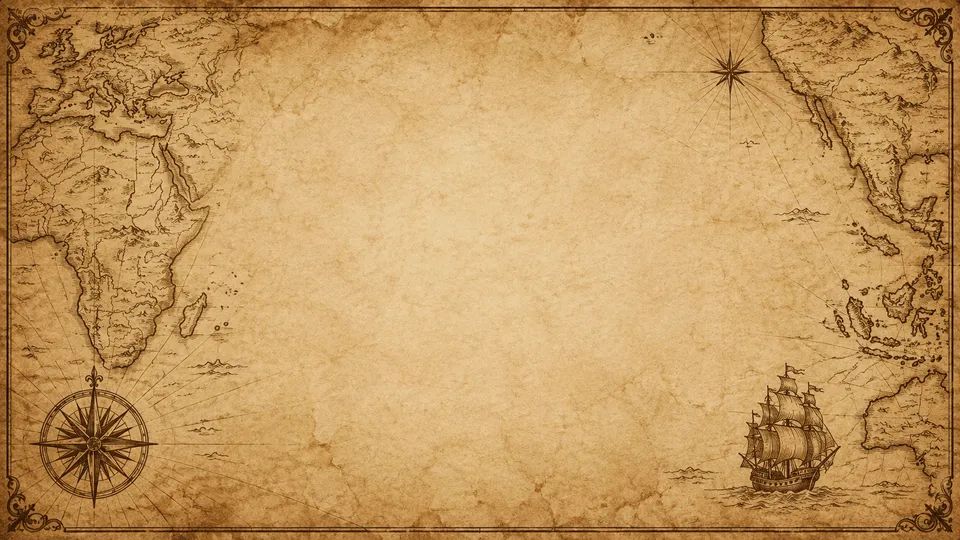
Опишите тему и настроение, и нейросеть нарисует картинку 16:9 с пустым местом под заголовок. Текст наберёте сверху в PowerPoint, Google Презентациях или в редакторе. Обычно картинка готова меньше чем за минуту.

Фон для слайда · 16:9

Готовую картинку можно обработать: заменить или удалить фон, убрать лишние объекты, а в редакторе добавить текст и другие элементы.

Фон для презентацииФон для слайда · 16:9

Короткий ответ

Как поставить картинку фоном на все слайды в PowerPoint?

Щёлкните по слайду правой кнопкой и выберите «Формат фона», затем «Рисунок или текстура» и «Вставить». Укажите скачанный PNG и нажмите «Применить ко всем». Ползунок «Прозрачность» в той же панели сделает фон бледнее.

Пропорция фона и размер слайда

Параметры файла

Пропорция фона и размер слайда: Картинка 16:9
Размерпропорция 16:9
Пропорция16:9
Ориентациягоризонтальная
ЭкспортPNG, JPG
Цветовая модельRGB — для экрана
  • Пропорция 16:9 совпадает с широкоформатным слайдом PowerPoint и Google Презентаций, поэтому фон ложится на слайд без полос. Для старых презентаций 4:3 выберите в студии эту пропорцию, она есть у большинства моделей.

  • Пиксели задаёт модель, точный размер слайда из таблицы студия пока не выдаёт. Для проектора и ноутбука этого хватает, а для большого экрана выберите разрешение повыше там, где модель его предлагает.

Как сделать фон для слайдов

Пример интерфейса
  1. Назовите тему и цвета

    Предмет или повод и пару деталей: «урок биологии, акварельные листья» или «квартальный отчёт, строгие серые линии». Если у презентации уже есть свои цвета, перечислите их.

  2. Решите, где будет текст

    Заголовок и пункты обычно стоят по центру или слева. Допишите «пустой центр» или «узор только по нижнему краю», и рисунок не залезет под буквы.

  3. Сделайте фон для титула и для слайдов

    Титульному слайду подойдёт фон поярче, остальным потише. Прикрепите удачный вариант скрепкой и попросите тот же рисунок, только бледнее и по краям.

  4. Поставьте фон на все слайды

    Скачайте PNG и задайте его фоном слайдов в PowerPoint или Google Презентациях. Если удобнее работать у нас, кнопка «Добавить на холст» откроет фон в редакторе.

Идеи фонов по предметам и поводам

Кому подходит

  • Учителям

    Фон под тему урока или праздника вместо встроенной темы, которую ученики видели десятки раз.

  • Школьникам и студентам

    Фон в тему доклада или проекта, который не мешает читать пункты.

  • Психологам и библиотекарям

    Спокойный фон для родительского собрания, занятия в детском саду или краеведческого часа.

  • Сотрудникам компаний

    Фон в фирменной гамме для квартального отчёта или питча, а логотип и цифры ставятся поверх.

Честно о возможностях

  • Карты, формулы и ноты на фоне выходят декоративными: очертания выдуманы, а символы неверные. Если на слайде нужна точная карта или формула, вставьте её поверх.
  • Проектор делает бледные цвета ещё бледнее, и тонкий пастельный узор может пропасть. Проверьте фон на том экране, где будете выступать.
  • Пёстрый фон спорит с таблицами и диаграммами. Для слайдов с цифрами возьмите вариант поспокойнее или приглушите его настройкой «Прозрачность»: она есть и в PowerPoint, и в редакторе.
  • Иногда нейросеть дорисовывает в углу буквы или цифры. Повторите запуск с припиской «без надписей», а заголовки набирайте в программе для презентаций.

Что получите

  • Фон для презентации

    Готовое изображение по вашему описанию: сюжет, стиль и композиция под выбранную задачу.

  • Обработка и оформление

    Обработайте изображение: замените фон или уберите лишние объекты. В редакторе можно добавить отдельные надписи и другие элементы.

  • Для публикации и отправки

    Скачайте картинку для сайта, сообщения или другого материала. Для печати можно разместить её на листе в редакторе.

Скачивание и использование

  • PNG — без потери качества, для фона на весь слайд
  • JPG — файл полегче, если презентацию отправляете почтой

Сколько стоит

Стоимость генерации зависит от выбранного режима и настроек. Итоговая сумма видна перед запуском. Кредиты тарифа начисляются на период; отдельно купленные кредиты не сгорают.

  • 50 кредитовстартовые кредиты после регистрации
  • от 390 ₽личные тарифы в месяц
  • от 199 ₽дополнительное пополнение на действующем тарифе
Все тарифы и цены →

Частые вопросы

Как сделать фон в Google Презентациях?

Откройте меню «Слайд» → «Изменить фон», нажмите «Выбрать изображение» и загрузите PNG. Кнопка «Применить ко всем» поставит фон на каждый слайд.

Можно сгенерировать фон для презентации бесплатно?

Для задачи «Фон для презентации» стоимость зависит от режима и настроек. Итоговая сумма видна перед запуском. На старте — 50 кредитов; личные тарифы — от 390 ₽ в месяц. Дополнительное пополнение на действующем тарифе — от 199 ₽. Условия скачивания и водяного знака зависят от тарифа.

Нужен однотонный или нейтральный фон. Это сюда?

Ровную заливку одним цветом проще задать в самой программе для презентаций. Нейросеть пригодится, когда хочется фактуры: бумаги, льна или мягкого перехода от серого к бежевому без деталей.

Можно фон в цветах нашей компании?

Назовите цвета словами: «тёмно-синий и бирюзовый», «графит и оранжевый». В точный оттенок по коду нейросеть может не попасть, поэтому логотип и фирменные плашки поставьте поверх в редакторе или в PowerPoint.

Где скачать готовые фоны для презентации?

Готовой подборки здесь нет: каждый фон рисуется под ваше описание. Пример из галереи можно взять за основу кнопкой «Повторить» и поменять в нём тему или цвета.

Сгенерировать фон для презентации

Сгенерировать фон для презентации
Создать